Domain evep.de kaufen?
Wir ziehen mit dem Projekt
evep.de um.
Sind Sie am Kauf der Domain
evep.de interessiert?
domain@kv-gmbh.de · 0541-91531010
Domain evep.de kaufen?
Warum funktioniert Snipping Tool nicht?
Warum funktioniert Snipping Tool nicht? Gibt es eine Fehlermeldung, die angezeigt wird? Hast du versucht, das Programm neu zu starten oder deinen Computer neu zu starten? Möglicherweise liegt das Problem an fehlenden Berechtigungen oder an einer beschädigten Datei. Hast du die neueste Version des Snipping Tools installiert? **
Wie installiere ich Snipping Tool?
Um das Snipping Tool auf einem Windows-Computer zu installieren, müssen Sie zuerst sicherstellen, dass es nicht bereits auf Ihrem System vorhanden ist. Geben Sie dazu "Snipping Tool" in die Windows-Suchleiste ein. Wenn es nicht gefunden wird, können Sie es über die Systemsteuerung unter "Programme und Funktionen" installieren. Klicken Sie auf "Windows-Funktionen aktivieren oder deaktivieren" und suchen Sie nach dem Snipping Tool. Aktivieren Sie das Kontrollkästchen neben dem Snipping Tool und klicken Sie auf "OK". Das Snipping Tool sollte nun auf Ihrem Computer installiert sein und kann über die Windows-Suche oder das Startmenü geöffnet werden. **


Ähnliche Suchbegriffe für Snipping
Top-Angebote
Produkte zum Begriff Snipping:
-
Was sind Elemente einer psychologisch optimierten Veranstaltung? Veranstaltungselemente einer optimierten Veranstaltung am Beispiel von Greenpeace,Was Sind Elemente Einer Psychologisch Optimierten Veranstaltung? Veranstaltungselemente Einer Optimierten Veranstaltung Am Beispiel Von Greenpeace, Taschenbuch Von Leonie Rupprecht, Grin, 978-3-346-50454-8, Seitenanzahl: 2417,95 €*Versand: 0,00 €Sichere Weiterleitung zum Anbieter
-
Siekmeier, Susanne: Professionelles EventmanagementProfessionelles Eventmanagement , Die Organisation von Veranstaltungen ist eine logistische Herausforderung. Ob interne Firmenveranstaltungen oder Kundenveranstaltungen mit Außenwirkung - die professionelle Vorbereitung ist das A und O für ein rundum gelungenes Event. Der Schlüssel zum Erfolg liegt in einer guten Vorbereitung mit Liebe zum Detail. Aber gute Planung, reibungslose Durchführung und sorgfältige Nachbereitung erhalten in der Praxis oft nicht den ihnen gebührenden Stellenwert. Dabei geht es doch um so wichtige Menschen wie Kunden und Mitarbeiter. Dieser Ratgeber hilft Ihnen Events optimal zu organisieren und liefert Ihnen praktische Hinweise, damit die Veranstaltung für Sie und Ihre Gäste einzigartig wird. Susanne Siekmeier, IHK-geprüfte Eventmanagerin, liefert Ihnen - aus der Praxis für die Praxis - Tipps zu Themen wie Bewirtung, Logistik, Programm, Location und rechtlichen Vorschriften. Darüber hinaus erhalten Sie praktische Checklisten sowie nützliche Adressen. Downloadmaterial mit Checklisten und Vorlagen ergänzt das Leseangebot. , Bremsen & Bremsenteile > Motorrad- & Rollerteile & -zubehör , Erscheinungsjahr: 20240131, Produktform: Kartoniert, Autoren: Siekmeier, Susanne, Seitenzahl/Blattzahl: 217, Keyword: Assistenz; Eventmanagement; Hausmesse; Korrespondenz; Kundenevent; Messeplanung; Officemanagement; Ratgeber; Veranstaltungsmanagement; Veranstaltungsorganisation, Fachschema: Wirtschaft, Warengruppe: HC/Wirtschaft/Sonstiges, Fachkategorie: Volkswirtschaft, Finanzen, Betriebswirtschaft und Management, UNSPSC: 49019900, Warenverzeichnis für die Außenhandelsstatistik: 49019900, Verlag: BusinessVillage GmbH, Verlag: BusinessVillage GmbH, Verlag: BusinessVillage GmbH, Länge: 207, Breite: 143, Höhe: 13, Gewicht: 292, Produktform: Kartoniert, Genre: Sozialwissenschaften/Recht/Wirtschaft, Genre: Sozialwissenschaften/Recht/Wirtschaft,24,95 €*Versand: 0,00 €Sichere Weiterleitung zum Anbieter
-
Datengetriebenes Eventmanagement, Fachbücher von Jens KuntzemüllerDas Buch "Datengetriebenes Eventmanagement" von Jens Kuntzemüller bietet eine umfassende Perspektive auf die Rolle von Events in der heutigen Geschäftswelt. Es zeigt auf, dass Veranstaltungen nicht nur organisatorische Herausforderungen darstellen, sondern auch strategische Touchpoints und wertvolle Datenquellen sind. Der Autor vermittelt, wie Organisationen durch einen systematischen, datengetriebenen Ansatz aus verstreuten Informationen wertvolle Erkenntnisse gewinnen können. Das Buch behandelt alle Aspekte des Eventmanagements, von der Datenerfassung über die Analyse bis hin zur Personalisierung und den rechtlichen Rahmenbedingungen. Es richtet sich an Eventmanager, Marketingverantwortliche und Entscheidungsträger, die ihre Veranstaltungen nicht nur planen, sondern auch gezielt steuern und deren Erfolg messbar machen möchten. Mit praxisnahen Methoden, Checklisten und konkreten Anwendungsbeispielen ist dieses Playbook ein wertvolles Arbeitsbuch für alle, die im Eventmanagement tätig sind.59,90 €*Versand: 0,00 €Sichere Weiterleitung zum Anbieter
-
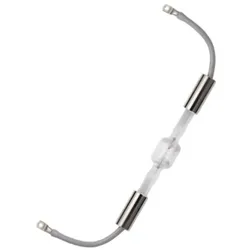
OSRAM HTI 4000W DE Metalldampflampe – Hochleistungs-Projektionslampe für Großbühne & EventtechnikOsram Metalldampflampe HTI 4000W DE 6300K S25.5 Diese sehr leistungsstarke Metalldampflampe von Osram ist für extreme Hochleistungsbeleuchtungen im professionellen Bereich konzipiert. Sie wird überall dort eingesetzt, wo maximale Lichtleistung, hohe Effizienz und eine sehr hohe Farbtreue erforderlich sind, insbesondere in großformatigen Projektions- und Spezialbeleuchtungssystemen. Mit einem Lichtstrom von 360000 Lumen erzeugt die Lampe eine extrem intensive Lichtquelle. Die Farbtemperatur von 6300 Kelvin sorgt für ein tageslichtähnliches, sehr klares und kontrastreiches Licht. Der hohe Farbwiedergabeindex von 90 Ra ermöglicht eine gute und natürliche Farbwiedergabe, auch bei sehr hoher Lichtleistung. Die Lampe arbeitet mit einer Leistung von 4000 Watt und einem Betriebsstrom von 38 Ampere bei einer Brennspannung von 105 bis 115 Volt. Aufgrund dieser hohen elektrischen Werte ist sie ausschließlich für professionelle Anlagen mit geeigneter Betriebs- und Sicherheitsausrüstung vorgesehen. Der stabile Lichtbogen mit 15 mm Elektrodenabstand sorgt für eine gleichmäßige und effiziente Lichtemission. Das robuste Design mit S25.5 Sockel und einer Länge von 270 mm sowie einem Durchmesser von 40 mm ist für den Einsatz in spezialisierten Hochleistungssystemen ausgelegt. Die mittlere Lebensdauer von etwa 500 Stunden ist typisch für diese Leistungsklasse und auf intensive professionelle Nutzung ausgelegt. Technische Daten • Lampenleistung: 4000 W • Betriebsspannung: 105–115 V • Lampenstrom: 38 A • Lampentyp: Metalldampflampe HTI • Sockel/Fassung: S25.5 • Lichtstrom: 360000 lm • Farbtemperatur: 6300 K • Farbwiedergabeindex (CRI): 90 Ra • Lebensdauer: 500 h • Brennstellung: p30 / sonstige • Bogenlänge: 15 mm • Abstand Lichtschwerpunkt (LCL): 140 mm • Gesamtlänge: 270 mm • Durchmesser: 40 mm • Elektrodenabstand kalt: 15 mm Anwendungsbereiche Diese Lampe wird in extrem leistungsstarken professionellen Beleuchtungssystemen eingesetzt. Typische Anwendungen sind Großprojektoren, Kinotechnik im Hochleistungsbereich, Architektur- und Effektbeleuchtung mit sehr hoher Lichtleistung, sowie spezielle industrielle und wissenschaftliche Beleuchtungssysteme, bei denen eine extrem intensive und stabile Lichtquelle erforderlich ist.1365,83 €*Versand: 5,90 €Sichere Weiterleitung zum Anbieter



-
Wie öffne ich das Snipping Tool?
Um das Snipping Tool zu öffnen, kannst du entweder die Windows-Suche verwenden und nach "Snipping Tool" suchen. Alternativ kannst du auch die Tastenkombination "Windows-Taste + Shift + S" drücken, um das Snipping Tool direkt zu öffnen. Eine weitere Möglichkeit ist, das Snipping Tool über das Startmenü unter "Windows-Zubehör" zu finden und von dort aus zu öffnen. Du kannst auch einen Rechtsklick auf die Taskleiste machen, "Neu" auswählen und dann "Snipping Tool" anklicken, um es zu öffnen. **
-
Wo werden Snipping Tool Bilder gespeichert?
Das Snipping Tool speichert standardmäßig die erstellten Bilder in der Zwischenablage. Wenn du ein Bild mit dem Snipping Tool aufgenommen hast, kannst du es in ein anderes Programm einfügen, z. B. in ein Bildbearbeitungsprogramm oder in ein Textverarbeitungsprogramm. Von dort aus kannst du das Bild dann speichern, wo du möchtest. Es gibt jedoch auch die Möglichkeit, die Einstellungen des Snipping Tools anzupassen, um die Bilder direkt an einem bestimmten Speicherort zu speichern. Hast du diese Einstellungen bereits geändert oder möchtest du wissen, wo die Standard-Speicherort für Snipping Tool Bilder ist? **
-
Wie funktioniert Snipping Tool Windows 10?
Das Snipping Tool ist ein integriertes Programm in Windows 10, mit dem Benutzer Screenshots erstellen können. Um das Snipping Tool zu verwenden, öffnen Sie es entweder über die Suche in der Taskleiste oder über das Startmenü. Wählen Sie dann die Art des Screenshots aus, den Sie erstellen möchten (Vollbild, rechteckiger Ausschnitt, freie Form oder Fenster). Klicken Sie auf "Neu" und ziehen Sie den Cursor über den Bereich, den Sie erfassen möchten. Anschließend können Sie den Screenshot speichern, kopieren oder bearbeiten. **
-
Wie benutze ich das Snipping Tool?
Um das Snipping Tool zu verwenden, öffne zuerst das Programm auf deinem Computer. Klicke dann auf "Neu" und wähle den Bereich aus, den du erfassen möchtest. Du kannst zwischen verschiedenen Arten von Ausschnitten wählen, z.B. Freihand, Rechteck oder Fenster. Nachdem du den gewünschten Bereich ausgewählt hast, kannst du den Ausschnitt speichern, kopieren oder markieren. Du kannst das Snipping Tool auch verwenden, um Notizen oder Markierungen auf dem Bildschirmausschnitt hinzuzufügen. **


Was ist das Snipping Tool 3?
Das Snipping Tool 3 ist ein Bildschirmaufnahmeprogramm, das es Benutzern ermöglicht, Screenshots von ihrem Computerbildschirm zu erstellen. Es bietet verschiedene Aufnahmemodi wie Rechteck, Freiform, Fenster oder Vollbild. Mit dem Snipping Tool 3 können Benutzer ihre Screenshots bearbeiten, markieren und speichern, um sie später zu verwenden. Es ist ein nützliches Werkzeug für Präsentationen, Tutorials oder einfach nur zum Teilen von Bildschirminhalten. **
Wie finde ich das Snipping Tool?
Das Snipping Tool ist eine integrierte Anwendung in Windows-Betriebssystemen, die es Benutzern ermöglicht, Screenshots zu erstellen. Um das Snipping Tool zu finden, können Sie einfach die Windows-Suche verwenden und nach "Snipping Tool" suchen. Alternativ können Sie auch auf das Startmenü klicken, "Alle Apps" auswählen und nach dem Snipping Tool suchen. Eine weitere Möglichkeit besteht darin, die Tastenkombination "Windows-Taste + Shift + S" zu verwenden, um das Snipping Tool schnell zu öffnen. Wenn Sie das Snipping Tool häufig verwenden, können Sie es auch an die Taskleiste oder den Desktop anheften, um einen schnellen Zugriff zu haben. **
Top-Angebote
Produkte zum Begriff Snipping:
-
Was sind Elemente einer psychologisch optimierten Veranstaltung? Veranstaltungselemente einer optimierten Veranstaltung am Beispiel von Greenpeace,Was Sind Elemente Einer Psychologisch Optimierten Veranstaltung? Veranstaltungselemente Einer Optimierten Veranstaltung Am Beispiel Von Greenpeace, Taschenbuch Von Leonie Rupprecht, Grin, 978-3-346-50454-8, Seitenanzahl: 2417,95 €*Versand: 0,00 €Sichere Weiterleitung zum Anbieter
-
Siekmeier, Susanne: Professionelles EventmanagementProfessionelles Eventmanagement , Die Organisation von Veranstaltungen ist eine logistische Herausforderung. Ob interne Firmenveranstaltungen oder Kundenveranstaltungen mit Außenwirkung - die professionelle Vorbereitung ist das A und O für ein rundum gelungenes Event. Der Schlüssel zum Erfolg liegt in einer guten Vorbereitung mit Liebe zum Detail. Aber gute Planung, reibungslose Durchführung und sorgfältige Nachbereitung erhalten in der Praxis oft nicht den ihnen gebührenden Stellenwert. Dabei geht es doch um so wichtige Menschen wie Kunden und Mitarbeiter. Dieser Ratgeber hilft Ihnen Events optimal zu organisieren und liefert Ihnen praktische Hinweise, damit die Veranstaltung für Sie und Ihre Gäste einzigartig wird. Susanne Siekmeier, IHK-geprüfte Eventmanagerin, liefert Ihnen - aus der Praxis für die Praxis - Tipps zu Themen wie Bewirtung, Logistik, Programm, Location und rechtlichen Vorschriften. Darüber hinaus erhalten Sie praktische Checklisten sowie nützliche Adressen. Downloadmaterial mit Checklisten und Vorlagen ergänzt das Leseangebot. , Bremsen & Bremsenteile > Motorrad- & Rollerteile & -zubehör , Erscheinungsjahr: 20240131, Produktform: Kartoniert, Autoren: Siekmeier, Susanne, Seitenzahl/Blattzahl: 217, Keyword: Assistenz; Eventmanagement; Hausmesse; Korrespondenz; Kundenevent; Messeplanung; Officemanagement; Ratgeber; Veranstaltungsmanagement; Veranstaltungsorganisation, Fachschema: Wirtschaft, Warengruppe: HC/Wirtschaft/Sonstiges, Fachkategorie: Volkswirtschaft, Finanzen, Betriebswirtschaft und Management, UNSPSC: 49019900, Warenverzeichnis für die Außenhandelsstatistik: 49019900, Verlag: BusinessVillage GmbH, Verlag: BusinessVillage GmbH, Verlag: BusinessVillage GmbH, Länge: 207, Breite: 143, Höhe: 13, Gewicht: 292, Produktform: Kartoniert, Genre: Sozialwissenschaften/Recht/Wirtschaft, Genre: Sozialwissenschaften/Recht/Wirtschaft,24,95 €*Versand: 0,00 €Sichere Weiterleitung zum Anbieter
-
Warum funktioniert Snipping Tool nicht?
Warum funktioniert Snipping Tool nicht? Gibt es eine Fehlermeldung, die angezeigt wird? Hast du versucht, das Programm neu zu starten oder deinen Computer neu zu starten? Möglicherweise liegt das Problem an fehlenden Berechtigungen oder an einer beschädigten Datei. Hast du die neueste Version des Snipping Tools installiert? **
-
Wie installiere ich Snipping Tool?
Um das Snipping Tool auf einem Windows-Computer zu installieren, müssen Sie zuerst sicherstellen, dass es nicht bereits auf Ihrem System vorhanden ist. Geben Sie dazu "Snipping Tool" in die Windows-Suchleiste ein. Wenn es nicht gefunden wird, können Sie es über die Systemsteuerung unter "Programme und Funktionen" installieren. Klicken Sie auf "Windows-Funktionen aktivieren oder deaktivieren" und suchen Sie nach dem Snipping Tool. Aktivieren Sie das Kontrollkästchen neben dem Snipping Tool und klicken Sie auf "OK". Das Snipping Tool sollte nun auf Ihrem Computer installiert sein und kann über die Windows-Suche oder das Startmenü geöffnet werden. **
-
Wie öffne ich das Snipping Tool?
Um das Snipping Tool zu öffnen, kannst du entweder die Windows-Suche verwenden und nach "Snipping Tool" suchen. Alternativ kannst du auch die Tastenkombination "Windows-Taste + Shift + S" drücken, um das Snipping Tool direkt zu öffnen. Eine weitere Möglichkeit ist, das Snipping Tool über das Startmenü unter "Windows-Zubehör" zu finden und von dort aus zu öffnen. Du kannst auch einen Rechtsklick auf die Taskleiste machen, "Neu" auswählen und dann "Snipping Tool" anklicken, um es zu öffnen. **
-
Wo werden Snipping Tool Bilder gespeichert?
Das Snipping Tool speichert standardmäßig die erstellten Bilder in der Zwischenablage. Wenn du ein Bild mit dem Snipping Tool aufgenommen hast, kannst du es in ein anderes Programm einfügen, z. B. in ein Bildbearbeitungsprogramm oder in ein Textverarbeitungsprogramm. Von dort aus kannst du das Bild dann speichern, wo du möchtest. Es gibt jedoch auch die Möglichkeit, die Einstellungen des Snipping Tools anzupassen, um die Bilder direkt an einem bestimmten Speicherort zu speichern. Hast du diese Einstellungen bereits geändert oder möchtest du wissen, wo die Standard-Speicherort für Snipping Tool Bilder ist? **
Ähnliche Suchbegriffe für Snipping
-
Datengetriebenes Eventmanagement, Fachbücher von Jens KuntzemüllerDas Buch "Datengetriebenes Eventmanagement" von Jens Kuntzemüller bietet eine umfassende Perspektive auf die Rolle von Events in der heutigen Geschäftswelt. Es zeigt auf, dass Veranstaltungen nicht nur organisatorische Herausforderungen darstellen, sondern auch strategische Touchpoints und wertvolle Datenquellen sind. Der Autor vermittelt, wie Organisationen durch einen systematischen, datengetriebenen Ansatz aus verstreuten Informationen wertvolle Erkenntnisse gewinnen können. Das Buch behandelt alle Aspekte des Eventmanagements, von der Datenerfassung über die Analyse bis hin zur Personalisierung und den rechtlichen Rahmenbedingungen. Es richtet sich an Eventmanager, Marketingverantwortliche und Entscheidungsträger, die ihre Veranstaltungen nicht nur planen, sondern auch gezielt steuern und deren Erfolg messbar machen möchten. Mit praxisnahen Methoden, Checklisten und konkreten Anwendungsbeispielen ist dieses Playbook ein wertvolles Arbeitsbuch für alle, die im Eventmanagement tätig sind.59,90 €*Versand: 0,00 €Sichere Weiterleitung zum Anbieter
-
OSRAM HTI 4000W DE Metalldampflampe – Hochleistungs-Projektionslampe für Großbühne & EventtechnikOsram Metalldampflampe HTI 4000W DE 6300K S25.5 Diese sehr leistungsstarke Metalldampflampe von Osram ist für extreme Hochleistungsbeleuchtungen im professionellen Bereich konzipiert. Sie wird überall dort eingesetzt, wo maximale Lichtleistung, hohe Effizienz und eine sehr hohe Farbtreue erforderlich sind, insbesondere in großformatigen Projektions- und Spezialbeleuchtungssystemen. Mit einem Lichtstrom von 360000 Lumen erzeugt die Lampe eine extrem intensive Lichtquelle. Die Farbtemperatur von 6300 Kelvin sorgt für ein tageslichtähnliches, sehr klares und kontrastreiches Licht. Der hohe Farbwiedergabeindex von 90 Ra ermöglicht eine gute und natürliche Farbwiedergabe, auch bei sehr hoher Lichtleistung. Die Lampe arbeitet mit einer Leistung von 4000 Watt und einem Betriebsstrom von 38 Ampere bei einer Brennspannung von 105 bis 115 Volt. Aufgrund dieser hohen elektrischen Werte ist sie ausschließlich für professionelle Anlagen mit geeigneter Betriebs- und Sicherheitsausrüstung vorgesehen. Der stabile Lichtbogen mit 15 mm Elektrodenabstand sorgt für eine gleichmäßige und effiziente Lichtemission. Das robuste Design mit S25.5 Sockel und einer Länge von 270 mm sowie einem Durchmesser von 40 mm ist für den Einsatz in spezialisierten Hochleistungssystemen ausgelegt. Die mittlere Lebensdauer von etwa 500 Stunden ist typisch für diese Leistungsklasse und auf intensive professionelle Nutzung ausgelegt. Technische Daten • Lampenleistung: 4000 W • Betriebsspannung: 105–115 V • Lampenstrom: 38 A • Lampentyp: Metalldampflampe HTI • Sockel/Fassung: S25.5 • Lichtstrom: 360000 lm • Farbtemperatur: 6300 K • Farbwiedergabeindex (CRI): 90 Ra • Lebensdauer: 500 h • Brennstellung: p30 / sonstige • Bogenlänge: 15 mm • Abstand Lichtschwerpunkt (LCL): 140 mm • Gesamtlänge: 270 mm • Durchmesser: 40 mm • Elektrodenabstand kalt: 15 mm Anwendungsbereiche Diese Lampe wird in extrem leistungsstarken professionellen Beleuchtungssystemen eingesetzt. Typische Anwendungen sind Großprojektoren, Kinotechnik im Hochleistungsbereich, Architektur- und Effektbeleuchtung mit sehr hoher Lichtleistung, sowie spezielle industrielle und wissenschaftliche Beleuchtungssysteme, bei denen eine extrem intensive und stabile Lichtquelle erforderlich ist.1365,83 €*Versand: 5,90 €Sichere Weiterleitung zum Anbieter
-
OSRAM SIRIUS HRI 140W RO Entladungslampe – Profi Lichtmodul für Bühne, Studio & EventtechnikOSRAM SIRIUS HRI 140W RO – Kompakte Entladungslampe für Moving Heads Die OSRAM SIRIUS HRI 140W RO ist eine leistungsstarke, kompakte Reflektor-Entladungslampe für professionelle Beleuchtungssysteme. Sie wurde speziell für den Einsatz in kleinen und leichten Moving Heads sowie in Bühnen- und TV-Technik entwickelt. Technische Daten Hersteller: OSRAM Modell: SIRIUS HRI 140W RO EAN: 4052899258969 Leuchtmittelart: Entladungslampe / Reflektorlampenmodul Leistung: 140 W Spannung: 70 V Lichtstrom: 5.400 lm Farbtemperatur: 9.200 K (kaltweiß) Farbwiedergabeindex: Ra ≥ 60 Lebensdauer: ca. 6.000 Stunden Energieeffizienzklasse: A Abmessungen: Länge: 44 mm Durchmesser: 46 mm Lichtbogenlänge: 1 mm Brennstellung: beliebig Sockel: Spezial Anwendungsgebiete: Studio- und TV-Beleuchtung Bühnen- und Eventtechnik Moving Heads (klein & leicht) professionelle Effektbeleuchtung Produktvorteile Sehr hohe Leuchtdichte durch extrem kurzen Lichtbogen Brillante, intensive Lichteffekte Gleichmäßige Lichtausbeute über die gesamte Lebensdauer Kompakte Bauform für flexible Integration Einfacher Lampenwechsel Betrieb in allen Brennstellungen möglich Die Lampe ist für anspruchsvolle Show- und Effektbeleuchtung konzipiert und liefert ein sehr intensives, kaltweißes Licht bei kompakter Baugröße.119,20 €*Versand: 5,90 €Sichere Weiterleitung zum Anbieter
-
Wie funktioniert Snipping Tool Windows 10?
Das Snipping Tool ist ein integriertes Programm in Windows 10, mit dem Benutzer Screenshots erstellen können. Um das Snipping Tool zu verwenden, öffnen Sie es entweder über die Suche in der Taskleiste oder über das Startmenü. Wählen Sie dann die Art des Screenshots aus, den Sie erstellen möchten (Vollbild, rechteckiger Ausschnitt, freie Form oder Fenster). Klicken Sie auf "Neu" und ziehen Sie den Cursor über den Bereich, den Sie erfassen möchten. Anschließend können Sie den Screenshot speichern, kopieren oder bearbeiten. **
-
Wie benutze ich das Snipping Tool?
Um das Snipping Tool zu verwenden, öffne zuerst das Programm auf deinem Computer. Klicke dann auf "Neu" und wähle den Bereich aus, den du erfassen möchtest. Du kannst zwischen verschiedenen Arten von Ausschnitten wählen, z.B. Freihand, Rechteck oder Fenster. Nachdem du den gewünschten Bereich ausgewählt hast, kannst du den Ausschnitt speichern, kopieren oder markieren. Du kannst das Snipping Tool auch verwenden, um Notizen oder Markierungen auf dem Bildschirmausschnitt hinzuzufügen. **
-
Was ist das Snipping Tool 3?
Das Snipping Tool 3 ist ein Bildschirmaufnahmeprogramm, das es Benutzern ermöglicht, Screenshots von ihrem Computerbildschirm zu erstellen. Es bietet verschiedene Aufnahmemodi wie Rechteck, Freiform, Fenster oder Vollbild. Mit dem Snipping Tool 3 können Benutzer ihre Screenshots bearbeiten, markieren und speichern, um sie später zu verwenden. Es ist ein nützliches Werkzeug für Präsentationen, Tutorials oder einfach nur zum Teilen von Bildschirminhalten. **
-
Wie finde ich das Snipping Tool?
Das Snipping Tool ist eine integrierte Anwendung in Windows-Betriebssystemen, die es Benutzern ermöglicht, Screenshots zu erstellen. Um das Snipping Tool zu finden, können Sie einfach die Windows-Suche verwenden und nach "Snipping Tool" suchen. Alternativ können Sie auch auf das Startmenü klicken, "Alle Apps" auswählen und nach dem Snipping Tool suchen. Eine weitere Möglichkeit besteht darin, die Tastenkombination "Windows-Taste + Shift + S" zu verwenden, um das Snipping Tool schnell zu öffnen. Wenn Sie das Snipping Tool häufig verwenden, können Sie es auch an die Taskleiste oder den Desktop anheften, um einen schnellen Zugriff zu haben. **
* Alle Preise verstehen sich inklusive der gesetzlichen Mehrwertsteuer und ggf. zuzüglich Versandkosten. Die Angebotsinformationen basieren auf den Angaben des jeweiligen Shops und werden über automatisierte Prozesse aktualisiert. Eine Aktualisierung in Echtzeit findet nicht statt, so dass es im Einzelfall zu Abweichungen kommen kann. ** Hinweis: Teile dieses Inhalts wurden von KI erstellt.